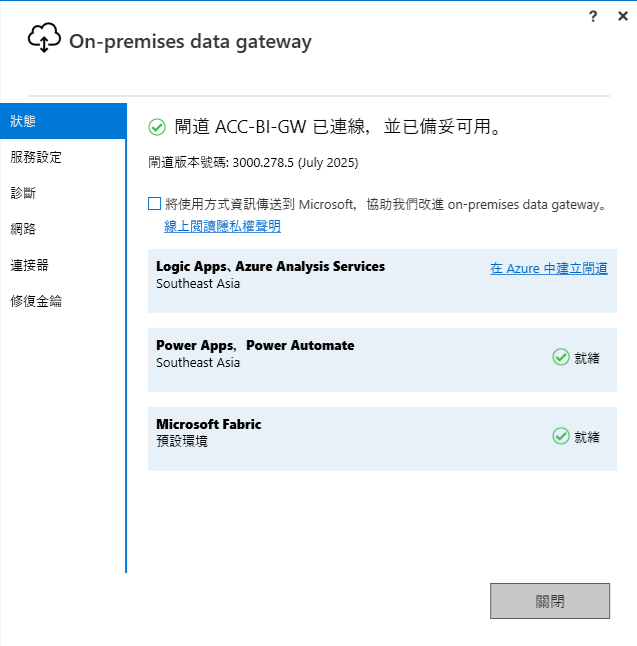
Power BI on-premises Data Gateway安裝時出現.NET framework不夠新因此無法安裝,下載.NET framework時發現有.NET 8跟.NET9版本了,但安裝後依然遭遇一樣的問題,快跟著小編一起排除問題吧!
一、情境說明:
(1)、作業系統:Windows Server 2019
(2)、安裝Power BI Gateway標準模式
二、Power BI Gateway軟體下載處
https://www.microsoft.com/zh-tw/power-platform/products/power-bi/gateway
(1)、閘道有區分「標準模式」跟「個人模式」,本案例是採用標準模式進行安裝。
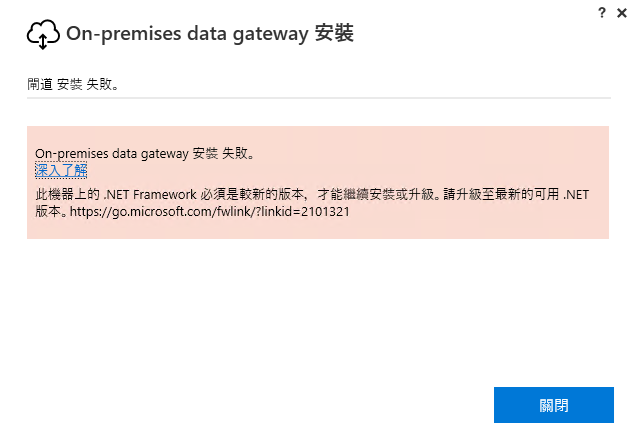
(2)、安裝時出現了下圖的告警訊息

三、檢查作業系統 .NET Framework 版本
使用powershell輸入下列的指令查詢版本編號
語法:
(Get-ItemProperty "HKLM:\SOFTWARE\Microsoft\NET Framework Setup\NDP\v4\Full").Release


※本範例查詢的結果版本編號為「461814」
版本編號對應資訊:
533325 ~ 533320 = .NET Framework 4.8.1
528040 ~ 528049 = .NET Framework 4.8
461808 ~ 461814 = .NET Framework 4.7.2
461308 ~ 461310 = .NET Framework 4.7.1
460798 ~ 460805 = .NET Framework 4.7
394802 ~ 394806 = .NET Framework 4.6.2
394254 ~ 394271 = .NET Framework 4.6.1
393295 ~ 393297 = .NET Framework 4.6
379893 ~ 379893 = .NET Framework 4.5.2
378675 ~ 378758 = .NET Framework 4.5.1
378389 ~ 378389 = .NET Framework 4.5
由上表得知軟體肯定需要安裝.NET Framework 4.8或以上
四、安裝.NET Framework 4.8
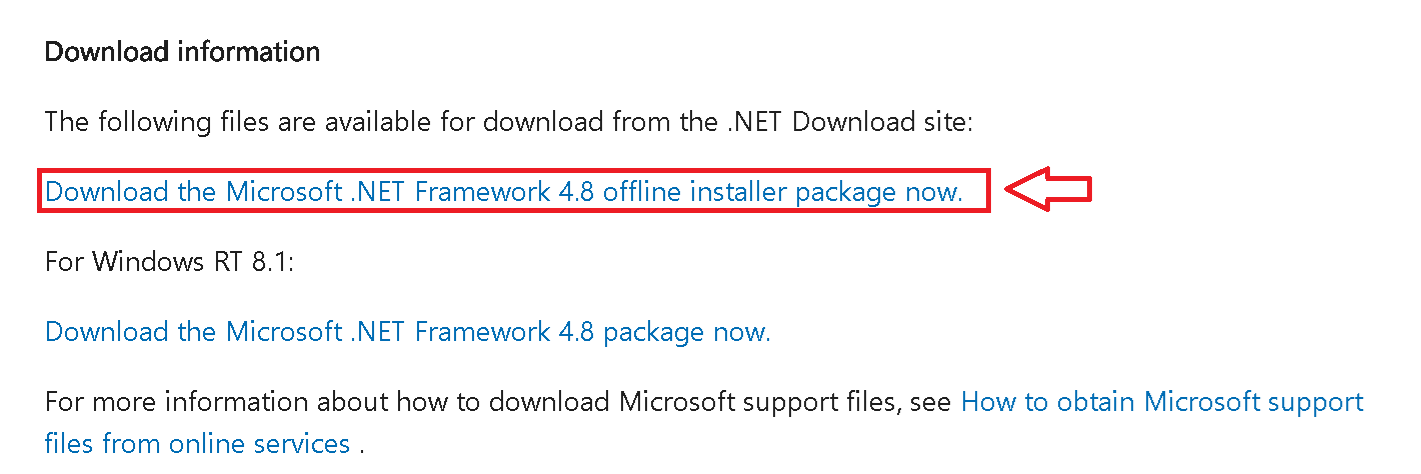
(1)、下載離線安裝檔案
https://support.microsoft.com/en-us/topic/microsoft-net-framework-4-8-offline-installer-for-windows-9d23f658-3b97-68ab-d013-aa3c3e7495e0

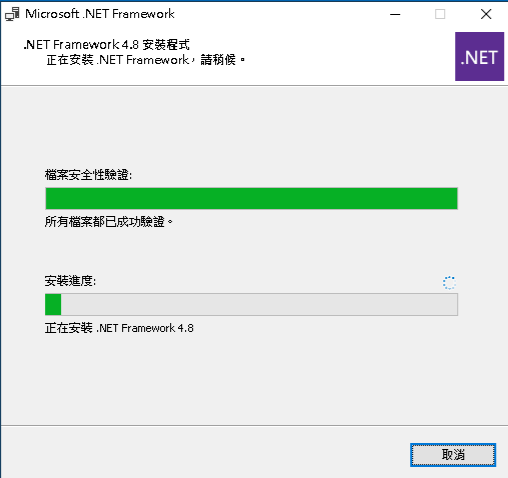
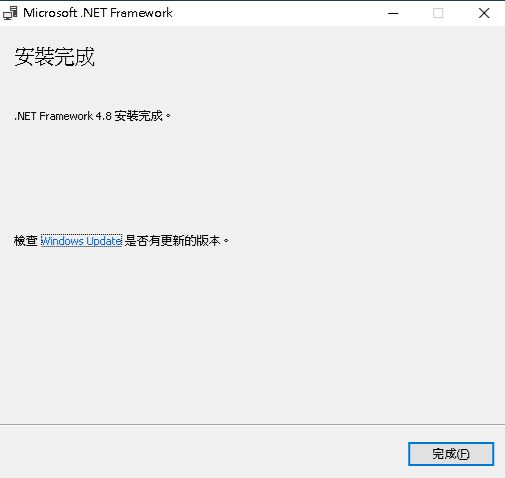
(2)、安裝.NET Framework 4.8軟體
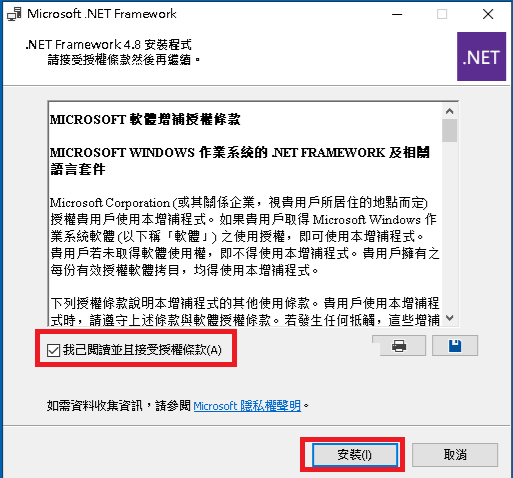
a.同意授權條款畫面

b.安裝過程畫面

c..NET Framework 4.8安裝完成畫面

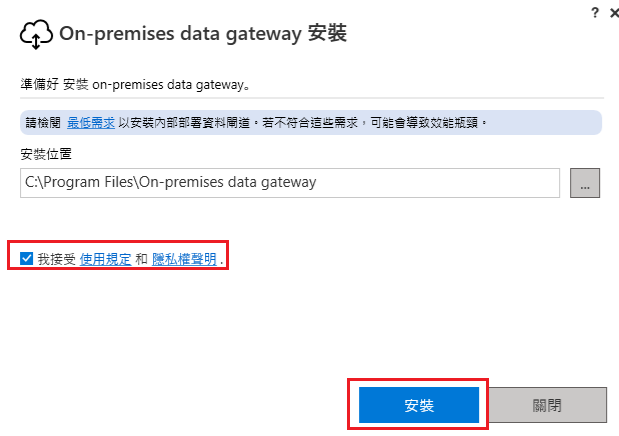
五、重新安裝「Power BI Gateway標準模式」軟體
(1)、同意授權畫面

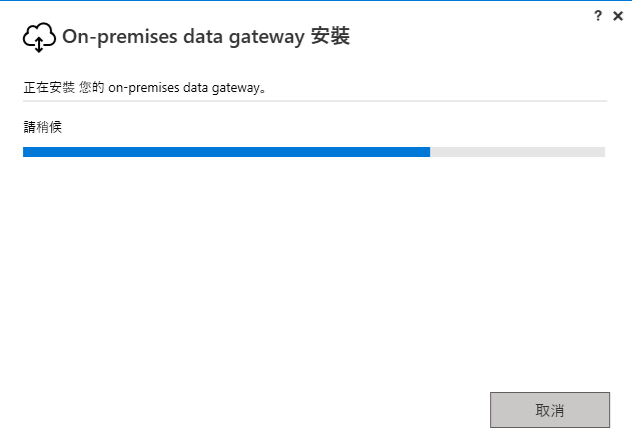
(2)、安裝過程畫面

(3)、安裝完畢登入帳號畫面
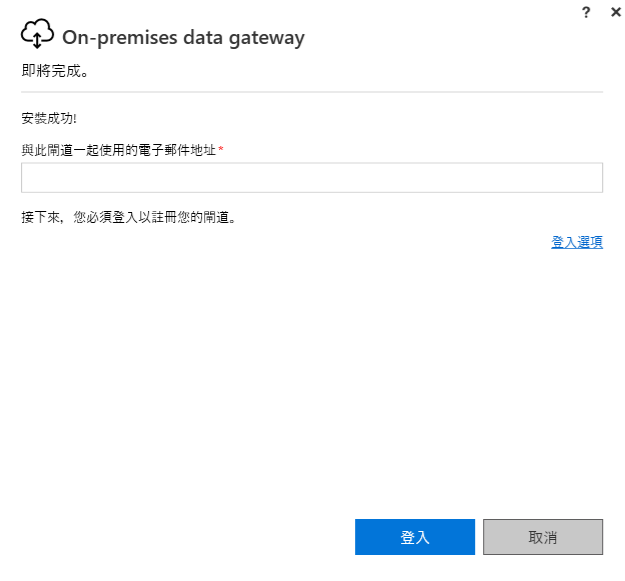

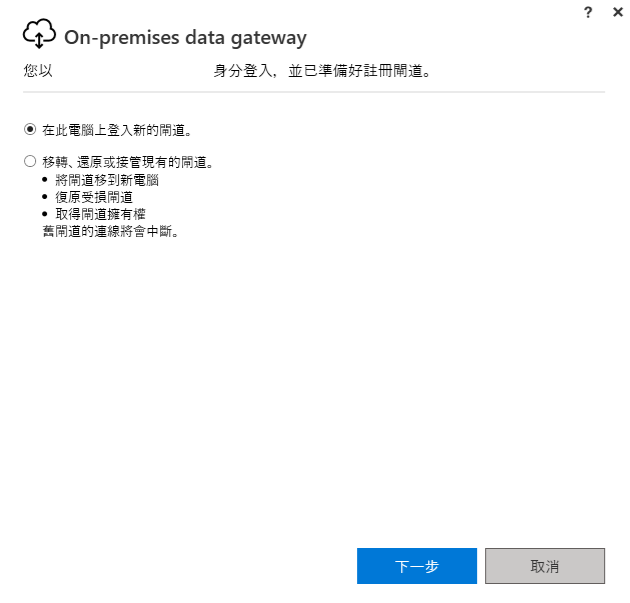
(4)、如不是還原先前的帳號設定,即採用預設選項即可。

(5)、建立新的閘道名稱及設定修復密碼
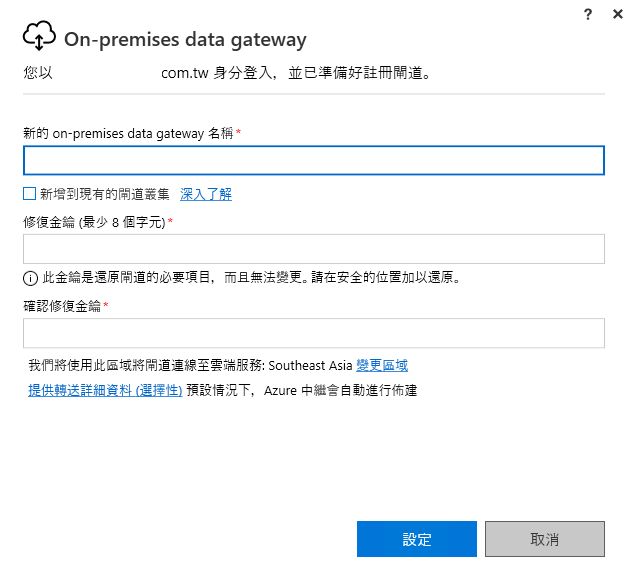

(6)、完成安裝畫面