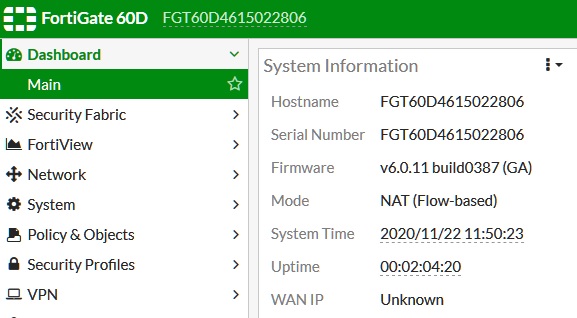
這次小編要介紹的是如何登入FortiGate防火牆的管理介面,依據設備型號的差異登入的方式有所不同,下面就以幾種常見的方式來跟大家做簡單的介紹。
一、透過CONSOLE登入
這種登入方式最為普及,各種網路設備通常也都使用該方式登入管理介面,但使用該方法還需要「RS232」線材及「CONSOLE軟體」的配合,所以對一般的使用者可能就不太適合,稍後會介紹另一種比較適合一般使用者的登入方式。
※「RS232」線材及「CONSOLE軟體」,可以參考小編的另一篇文章介紹:
Console連線軟體Tera Term
(1)、將FortiGate設備插上電源及CONSOLE線。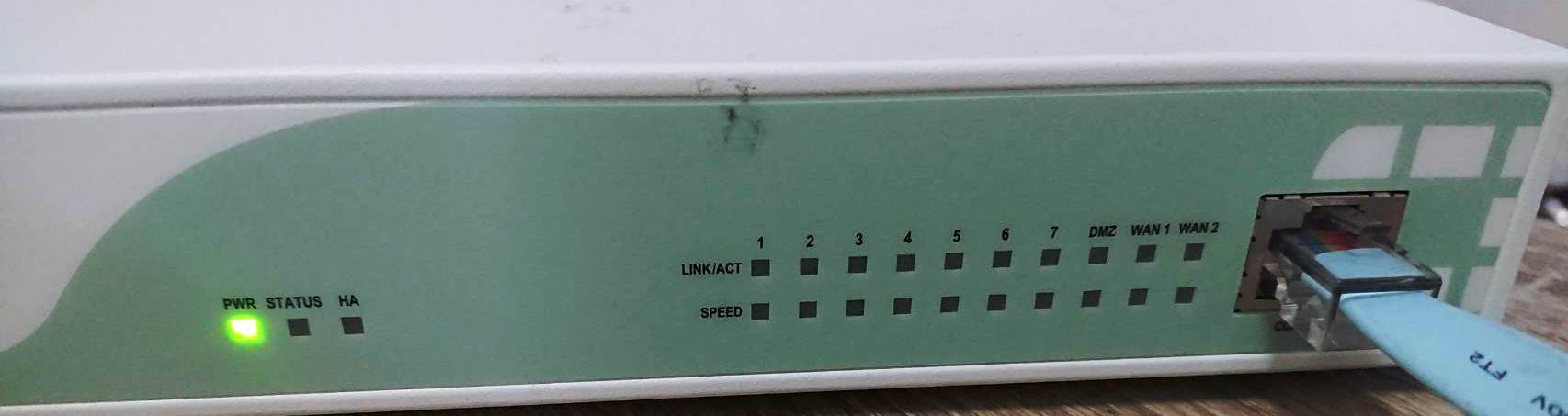

(2)、開啟Tera Term軟體進行連線(預設的介面位元速率為9600)
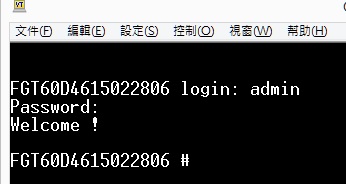
預設帳號為admin,密碼無須輸入,直接按下Enter即可登入。

二、透過網頁模式登入
(1)、確認介面
在沒有管理Port(MGMT)的型號:LAN Port 介面預設IP為192.168.1.99
在有管理Port(MGMT)的型號:MGMT Port 介面預設IP為192.168.1.99
因此只要將您電腦的IP設定為192.168.1.1~254(最後面數字取1~254任一個數字即可,但不可以設定為192.168.1.99,因為該IP為FortiGate防火牆的預設IP),接著用網路線將您的電腦與防火牆的MGMT Port或LAN Port對接即可。
※有MGMT Port優先將網路線接在MGMT Port,無MGMT Port則接在LAN Port。
※FortiGate防火牆的MGMT Port或LAN Port,可以參考之前「硬體介紹」
https://ailog.tw/lifelog/2020/12/31/fortigate-hardware/
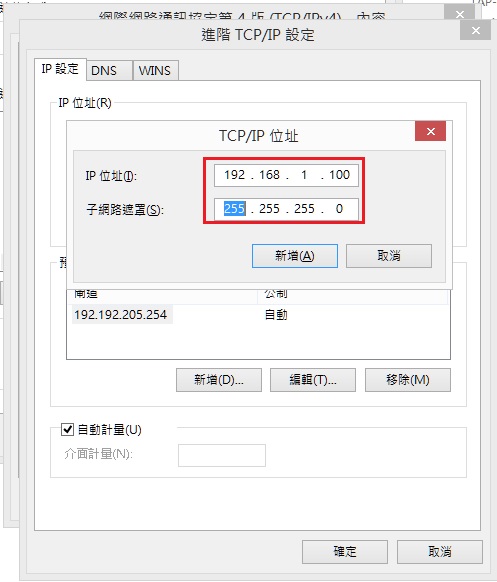
(2)、設定電腦端的IP
下圖為小編電腦的IP設定,設定為192.168.1.100。

(3)、測試與FortiGate防火牆的連線是否正常
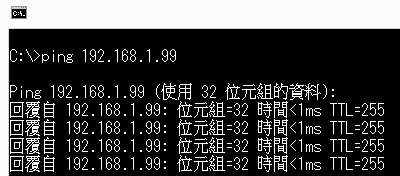
安裝好網路線後,建議先在電腦端用ping指令測試一下,與FortiGate防火牆的連線是否正常。
指令如下:
ping 192.168.1.99

(4)、透過瀏覽器與FortiGate防火牆連線
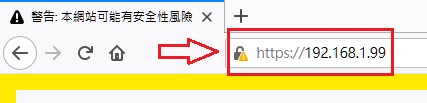
在網址列輸入「https://192.168.1.99」

(5)、憑證告警畫面
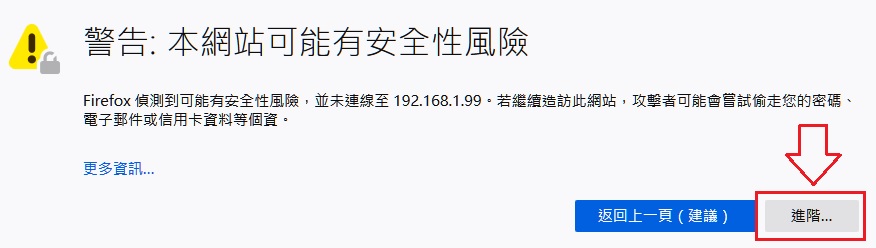
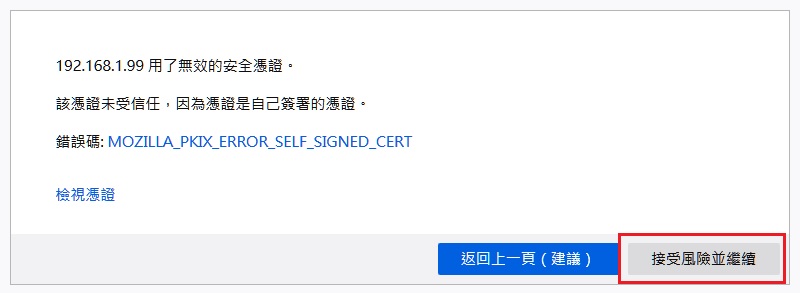
由於設備的預設憑證是設備的私有憑證,並非是第三方簽證的有效憑證,因此會有下圖告警。
點擊「進階」→「接受風險並繼續」即可看到設備的登入畫面


(6)、登入系統
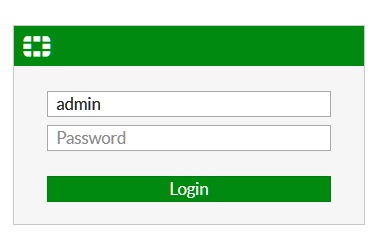
預設帳號為admin,密碼無須輸入(預設為無密碼),點選「Login」進行登入。

(7)、變更密碼提示畫面
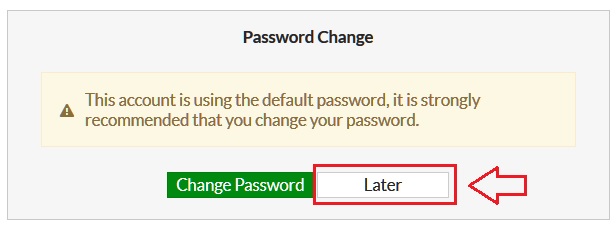
由於密碼還是預設的空白密碼,因此會有提示要變更密碼的畫面,這畫面可以點選「Later」略過設定,稍後我們在介紹在哪一邊維護管理者帳號與密碼。

(8)、下圖為順利登入系統後的畫面