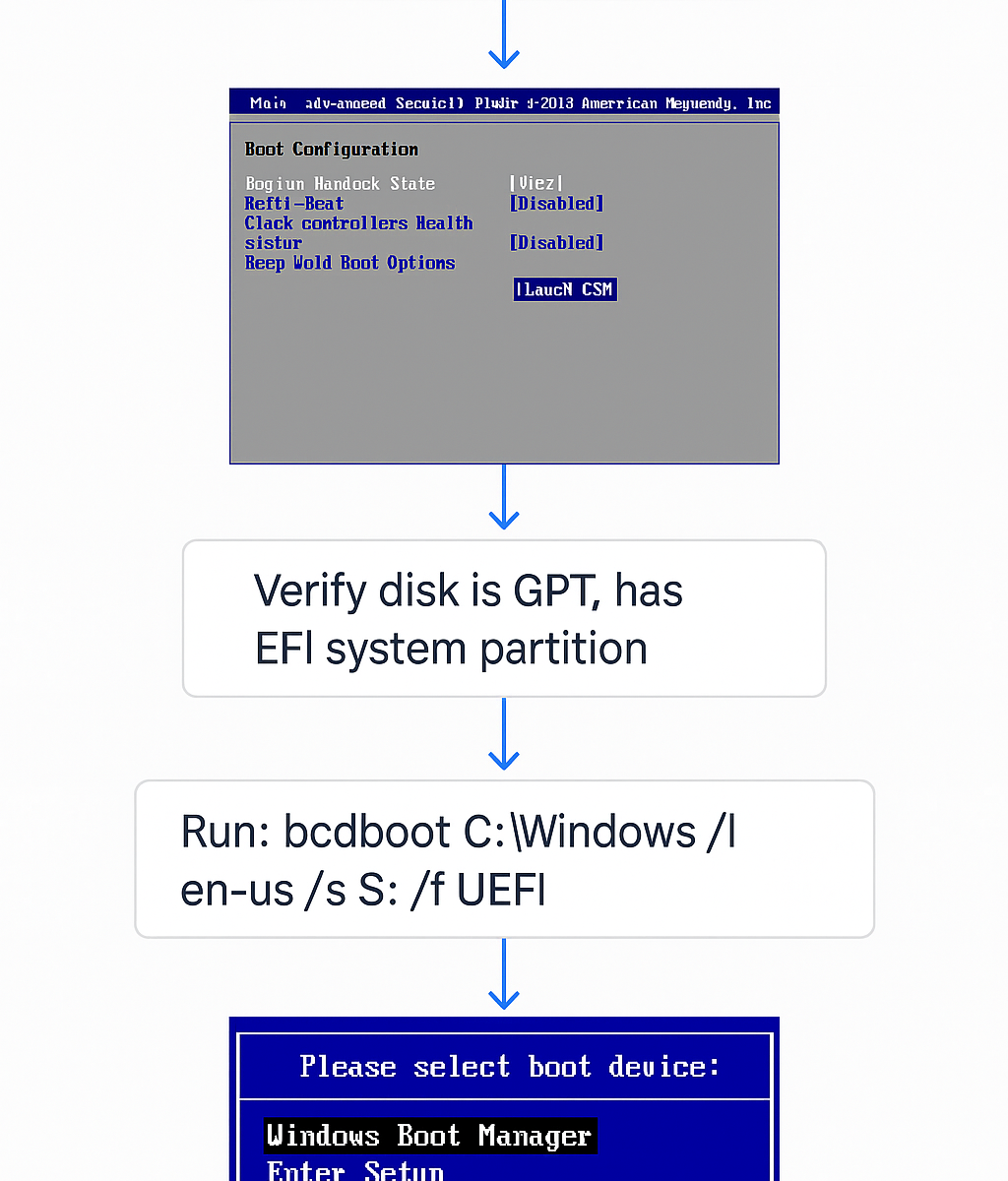
小編遇到了一台windows作業系統進行備份還原系統後,BIOS無法順利偵測到UEFI開機區的問題,跟著小編一起來排除問題吧。
修復流程介紹
1️⃣ 開機進入 Windows 安裝媒體
(1)使用 Windows 安裝 USB/DVD 從 UEFI 模式 開機
(2)在第一個安裝畫面(語言選擇頁面),不要直接安裝
(3)點選 [修復電腦] → [疑難排解] → [命令提示字元]
2️⃣ 確認磁碟與分割區代號
(1)進入命令提示字元後,執行下方指令:
diskpart
list volume
(2)確認資訊:
a.Windows 系統分割區(通常是 C:)
b.EFI 系統分割區(通常 100MB,顯示 FAT32 格式,可能是 S: 或其他代號)
(3)如果 EFI 分割區沒有指派代號,可以手動指定:
參考指令:
select volume X
assign letter=S
exit
※上方指令中的「X」為EFI分割區的卷代號
3️⃣ 執行 bcdboot 指令
(1)在命令提示字元輸入下方指令:
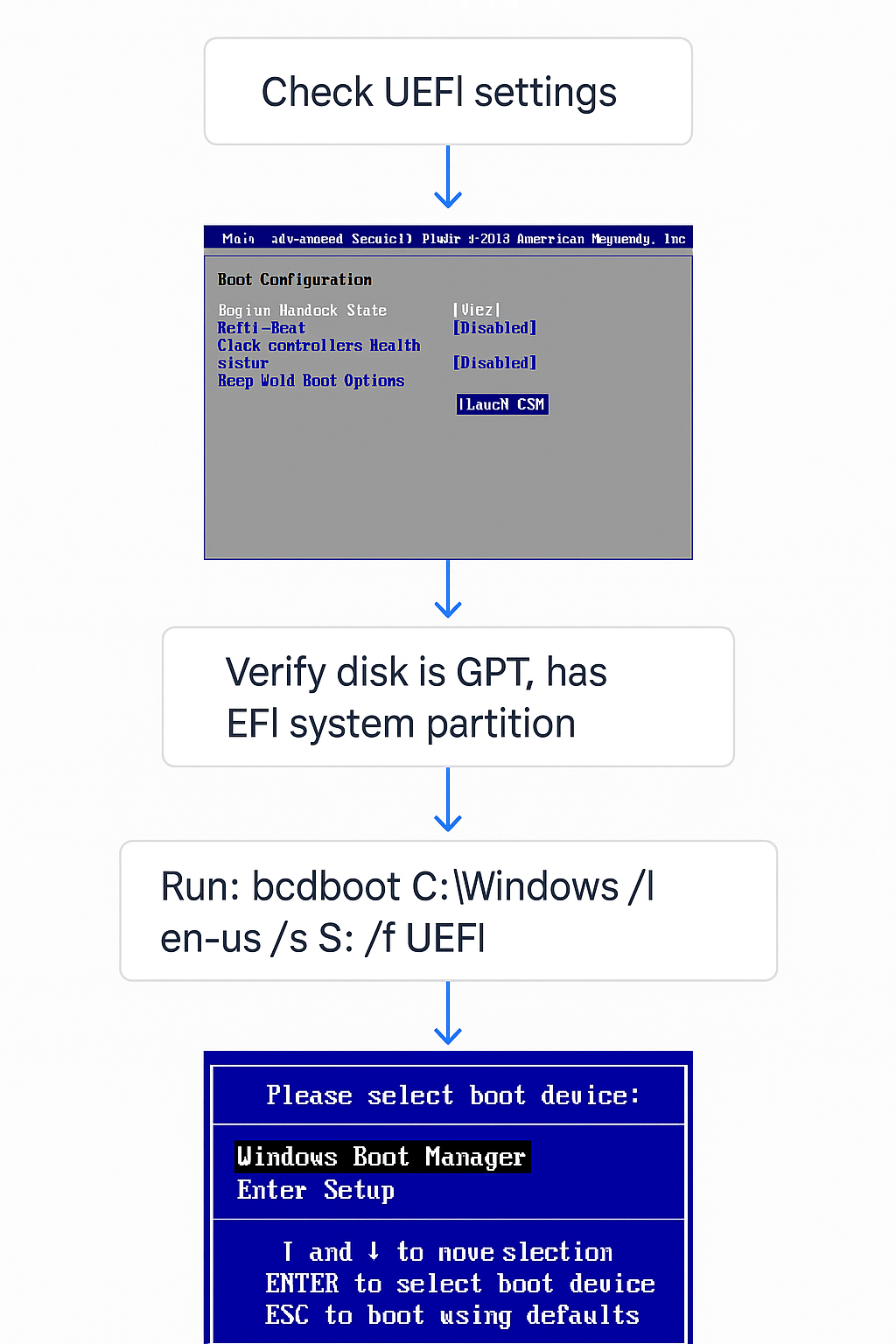
bcdboot C:\Windows /l en-us /s S: /f UEFI
參數說明:
C:\Windows → 你的 Windows 系統資料夾
/l en-us → 語言 (中文可改 zh-tw)
/s S: → EFI 系統分割區的磁碟代號
/f UEFI → 指定建立 UEFI 開機項目
(2)如果成功,會顯示:
Boot files successfully created.
4️⃣ 重啟與檢查 BIOS
(1)退出命令提示字元,重新啟動伺服器
(2)進入 BIOS → Boot Option Priorities
(3)應該會看到 Windows Boot Manager,選擇它即可進入系統